Hướng dẫn Cài đặt Windows 11 A-Z từ USB (Chi tiết cho người mới)
Chào bạn, Hoàng đây. Nếu bạn muốn trải nghiệm giao diện mới của Windows 11 nhưng lại ngại chuyện “cài Win” vì sợ phức tạp, sợ mất dữ liệu hoặc gặp lỗi “This PC can’t run Windows 11” do TPM 2.0 — thì bài này dành cho bạn.
Thực tế, cài Windows 11 bây giờ dễ hơn bạn nghĩ rất nhiều. Mình sẽ “cầm tay chỉ việc” toàn bộ từ đầu đến cuối: tải file ISO, tạo USB boot, vượt qua lỗi TPM/Secure Boot, cho đến khi bạn vào được màn hình Desktop. Chỉ cần làm đúng theo từng bước, bạn sẽ cài đặt thành công 100%.
Bắt đầu nhé!
Cần chuẩn bị gì trước khi cài đặt Windows 11?
Đây là bước rất quan trọng. Chuẩn bị càng kỹ, quá trình cài Win càng dễ.
- USB dung lượng tối thiểu 8GB.
- File ISO Windows 11 → Tải trực tiếp từ Microsoft (mình để link bên dưới).
- Phần mềm Rufus → Công cụ tạo USB boot và giúp bạn vượt rào TPM 2.0.
- SAO LƯU DỮ LIỆU – QUAN TRỌNG NHẤT!
⚠️ Cảnh báo quan trọng:
Quá trình cài Win sẽ XÓA SẠCH dữ liệu ổ C.
Hãy sao lưu toàn bộ file quan trọng ở Desktop, Download, Documents… sang ổ D/E hoặc USB/ổ cứng ngoài.
Mất là mất luôn, không cứu được.
Bước 1: Tải file ISO Windows 11 (Chính thức từ Microsoft)
Hoàng đã upload Win11_24H2_EnglishInternational_x64 file ISO nguyên gốc từ Microsoft các bạn có thể tải về để tạo usb cài đặt tại đây:
Link Google Drive:
Link Mediafire:
Link Mega.nz:
File: Win11_24H2_EnglishInternational_x64.iso
  CRC-32: ffc0e527
   SHA-1: 1df19b01b5a6245640fcceaf6fbcdf3e03bc32b8
 SHA-256: d5a4c97c3e835c43b1b9a31933327c001766ce314608ba912f2fffc876044309
 SHA-512: 0350cc6140ab06bfbeb0669049d6b747f7c41c7f3fb39d9924102a6b1b678bd75d258a83ec61671752976159adc22f35795d63287f59521838d70d57f62ca647
Bước 2: Tạo USB Boot Cài Win 11 (Vượt qua lỗi TPM 2.0)
Đây là bước quan trọng nhất. Chúng ta sẽ dùng Rufus.
Bước 2.1: Tải phần mềm Rufus
Trang chủ: https://rufus.ie
Tải bản Portable là dùng được luôn, không cần cài đặt.
Bước 2.2: Cắm USB vào máy tính
Hãy kiểm tra kỹ USB không còn dữ liệu quan trọng vì lát nữa Rufus sẽ xóa hết.
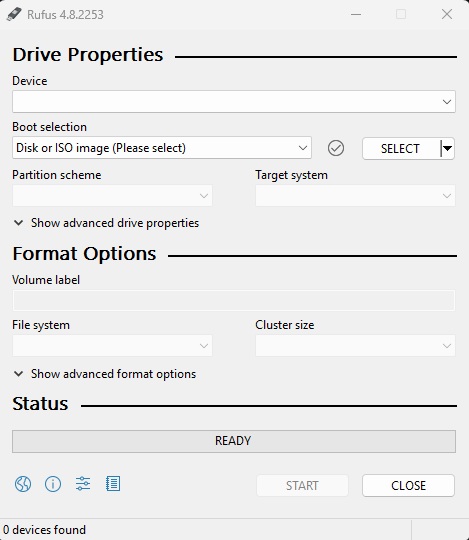
Bước 2.3: Mở Rufus và thiết lập
Trong giao diện Rufus:
- Device: Chọn đúng USB.
- Boot selection: Nhấn SELECT → chọn file ISO Windows 11.
- Partition scheme: Chọn GPT.
- Target system: Chọn UEFI (non CSM).
- Các mục còn lại để mặc định.
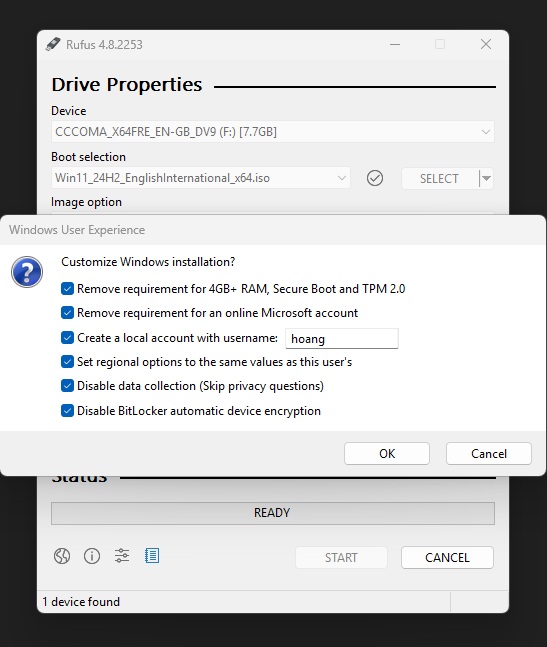
Bước 2.4: Vượt rào TPM 2.0 + Secure Boot
Nhấn START.
Một cửa sổ Windows User Experience sẽ hiện ra.
Hãy tick các ô sau:
✔ Remove requirement for 4GB+ RAM, Secure Boot and TPM 2.0
✔ Remove requirement for an online Microsoft account
Sau đó nhấn OK.
Bước 2.5: Tạo USB Boot
Rufus sẽ cảnh báo USB sẽ bị xóa sạch. Nhấn OK → đợi thanh chạy 100%.
Hoàn tất → bạn đã có USB cài Win 11 chuẩn, vượt mọi giới hạn TPM.
Bước 3: Các bước cài đặt Windows 11 (Next, Next, Next)
Giờ đến phần quan trọng nhất: cài Win.
Bước 3.1: Khởi động vào USB (Boot Menu)
- Cắm USB vào máy.
- Khởi động lại.
- Nhấn phím Boot Menu liên tục.
Bảng phím tắt phổ biến:
| Hãng | Phím Boot |
|---|---|
| Dell | F12 |
| HP | F9 / F12 |
| Asus | ESC |
| Acer | F12 |
| Lenovo | F12 |
Chọn dòng có chữ UEFI + USB.
Bước 3.2: Bắt đầu cài đặt
- Language / Time / Keyboard: Để mặc định → Next.
- Nhấn Install now.
- Màn hình nhập key → chọn I don’t have a product key.
- Chọn phiên bản Windows 11 Pro hoặc bản bạn muốn → Next.
Bước 3.3: Phân vùng ổ cứng (Cẩn thận tuyệt đối)
Chọn: Custom: Install Windows only (advanced).
Màn hình phân vùng hiện ra:
Trường hợp cài sạch:
- Tìm đúng ổ C cũ (dựa vào dung lượng).
- Xóa toàn bộ phân vùng hệ thống liên quan (System, MSR, Recovery…).
- Bạn sẽ còn lại Unallocated Space.
- Chọn New → Apply → Windows sẽ tạo phân vùng mới.
- Chọn phân vùng Primary lớn nhất → Next.
🔴 Cảnh báo:
Tuyệt đối xem kỹ dung lượng!
Xóa nhầm ổ D/E là mất sạch dữ liệu!
Bước 3.4: Chờ đợi và hoàn tất cài đặt
- Windows bắt đầu cài (10–15 phút).
- Máy sẽ tự restart.
- Quan trọng: Khi restart → RÚT USB RA.
- Màn hình thiết lập (OOBE) hiện ra:
- Chọn quốc gia, bàn phím
- Tạo tài khoản Local (nhờ bypass, bạn không cần đăng nhập Microsoft Account)
Sau vài bước là vào được Desktop.
Bước 4: Cài đặt Driver (Hoàn thiện hệ thống)
Vào Desktop chưa phải là xong. Bạn cần cài driver:
- Kết nối Internet → Wifi hoặc dây mạng.
- Vào Settings → Windows Update → Check for updates → cài hết.
- Vào Device Manager kiểm tra xem còn driver nào có dấu chấm than hay không.
Windows 11 tự nhận hầu hết driver nên bước này rất nhanh.
Câu hỏi thường gặp (FAQ)
Cài Windows 11 có mất dữ liệu không?
- Có, nếu bạn chọn cài sạch (Custom Install).
- Không, nếu bạn không xóa nhầm ổ D/E.
Vì vậy Hoàng luôn khuyên phải sao lưu trước khi cài.
Không có TPM 2.0, Secure Boot có cài được không?
Được.
Chỉ cần bạn làm đúng Bước 2, tick “Remove requirement…”, là vượt rào 100%.
Windows 11 có làm máy chậm hơn không?
- Máy 2018 trở lên → chạy rất mượt.
- Máy quá cũ → có thể chậm nhẹ so với Win 10.
Kết luận
Thấy không, cài Windows 11 thật ra không hề khó. Chỉ cần làm cẩn thận từng bước là bạn tự cài được một bản Windows sạch, mượt và ổn định.
Nếu bạn bận rộn, ngại thao tác, hoặc sợ sai sót dẫn đến mất dữ liệu — Hoàng có hỗ trợ dịch vụ Cài đặt Windows, VPS và xử lý máy tính từ xa.
Và nếu bạn đang cần một website chuyên nghiệp để kinh doanh, hãy xem thêm dịch vụ thiết kế web của mình.
Chúc bạn cài Win thành công!
Nếu gặp lỗi gì, cứ để lại bình luận bên dưới, Hoàng sẽ hỗ trợ nhé.

![Tổng hợp Link Tải Windows 11, 10, 7 (.ISO) Gốc – Google Drive [Cập nhật 2025]](https://hoang.info/wp-content/uploads/2025/11/windows-11-300x169.webp "Tổng hợp Link Tải Windows 11, 10, 7 (.ISO) Gốc – Google Drive [Cập nhật 2025] 4")
![Tải Bộ Font Tiếng Việt Đầy Đủ (Full) Cho Windows 11, 10 [Cập nhật 2025]](https://hoang.info/wp-content/uploads/2025/11/cai-dat-font-tieng-viet-300x229.jpg "Tải Bộ Font Tiếng Việt Đầy Đủ (Full) Cho Windows 11, 10 [Cập nhật 2025] 5")